本記事は2026年1月時点のPayPayアプリ画面を基に作成しています。アプリ更新により表示文言やボタン配置が変わる場合があります。
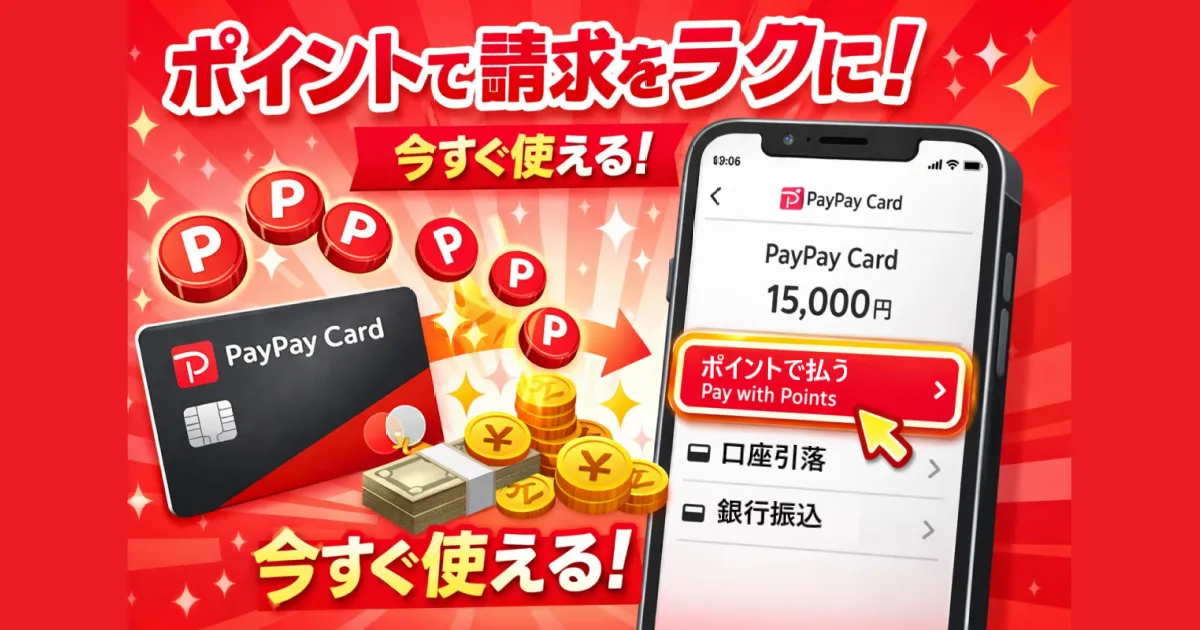
PayPayカードの毎月の請求に対して、PayPayアプリからPayPayポイント(またはPayPayマネー)で支払い(充当)できるようになりました。
ただし公式案内だけだと「いつ操作できるか」「どの画面から進むか」「完了の判断」が分かりにくいので、この記事では実際の画面の順番どおりに手順を整理します。
この記事で分かること(結論)
・操作できるのは毎月12日頃(仮確定)〜確定日当日15:00の期間のみ
・支払いテキストリンクが出ない原因は「期間外」の可能性が高い
・完了後は「支払い状況を確認する」でポイント充当額を確認できる
前提:ポイント払いできる条件・期間
可能期間
PayPayカードのポイント充当は、いつでもできるわけではありません。
利用可能期間外だと、該当テキストリンク自体が表示されない場合があります(期間外である旨の説明が画面に出ないこともあります)。
<利用可能期間>
支払い金額の仮確定(毎月12日頃)から、支払い金額の確定(毎月20日または金融機関によって15日)当日の15:00まで利用できます。
PayPay公式お知らせ(記事末にリンク掲載)
いつから操作できるかの目安
PayPayカードから送られるメール「●月の請求予定金額のお知らせ」が届いたら、アプリ側でも手続きできる状態になっている可能性が高いです。
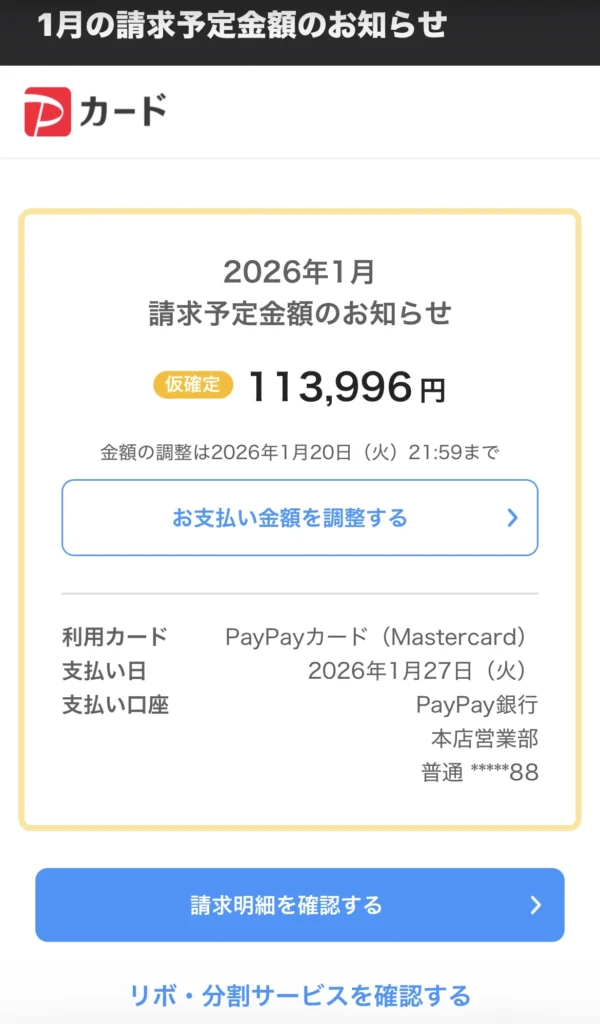
送信元アドレス:paypaycard-info@mail.paypay-card.co.jp(PayPayカード)
2026年1月
請求予定金額のお知らせ
仮確定 113,996 円
金額の調整は2026年1月20日(火)21:59まで
お支払い金額を調整する
利用カード PayPayカード(Mastercard)
支払い日 2026年1月27日(火)
支払い口座 PayPay銀行
本店営業部
普通 *88
請求明細を確認する
利用条件
期間内でも、利用条件に当てはまらない場合はポイント充当ができません。公式案内の条件を、記事用に整理すると次のとおりです。
| 項目 | 利用できる | 利用できない |
|---|---|---|
| PayPayクレジット設定 | 設定している | 設定していない |
| 会員種別 | 本会員 | 家族会員 |
| PayPayカードのお支払い状況 | ― | 1ヶ月以上お支払いが確認できない状態 |
| PayPayカードのお支払い方法 | 口座振替 | 口座未登録 |
| 請求内容 | ― | ・解約済みのカードの請求 ・キャッシング利用分が含まれる請求 |
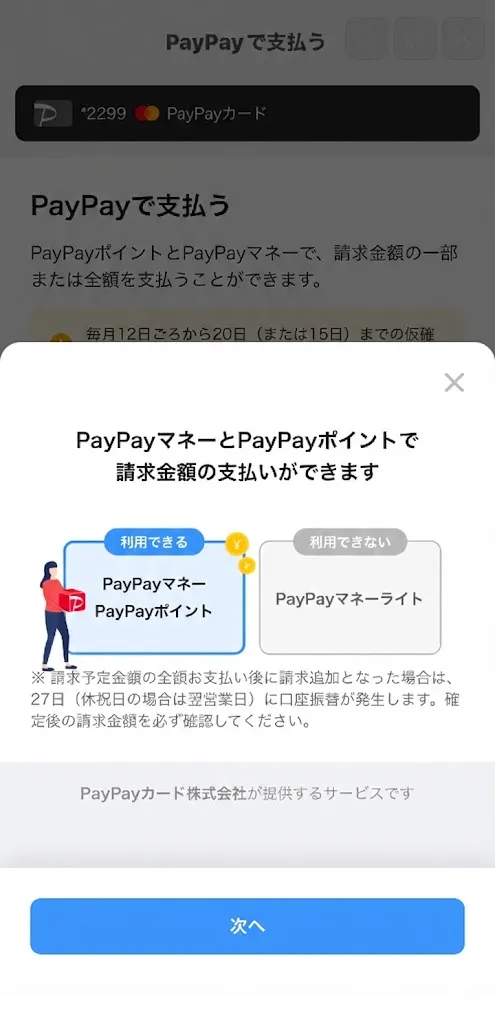
| PayPay残高の種類 | PayPayポイント PayPayマネー PayPayマネー(給与) | PayPayポイント(期間限定) PayPayマネーライト |
重要:PayPayマネーライトは利用不可
本人確認前の以下のチャージで付与されるPayPayマネーライトは、PayPayカードの支払い充当に使えません。
・銀行口座
・セブン銀行ATM/ローソン銀行ATM
・Yahoo!フリマ/Yahoo!オークションの売上金
利用上限(公式)
・回数:合計30回/当月
・金額:合計100万円/当月
PayPayカードの請求にポイントを充当する手順
ここからは、実際の画面の流れどおりに説明します。
今回の画像はPayPayポイントでの実例です(PayPayマネーの実例画像は未掲載)。
広告(設定によっては表示されません)
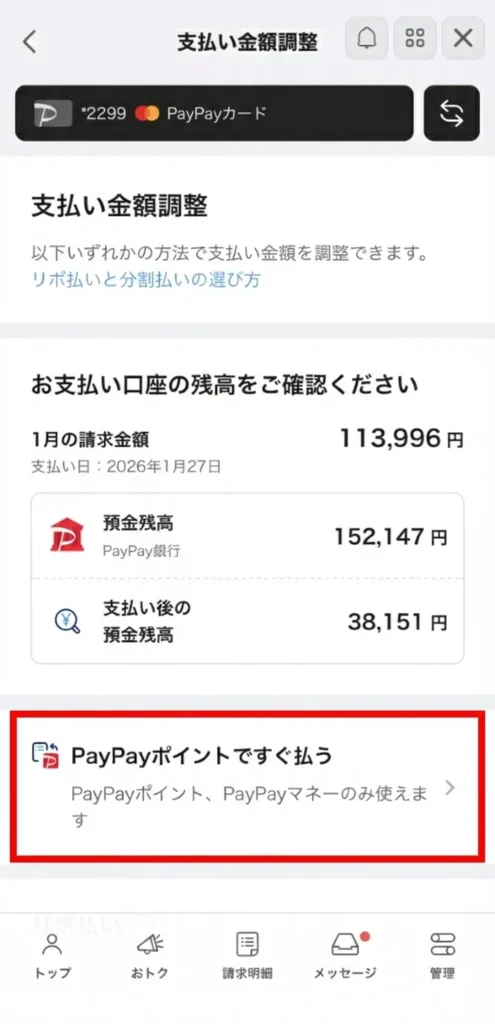
STEP1:請求予定額(支払い金額調整)を開く
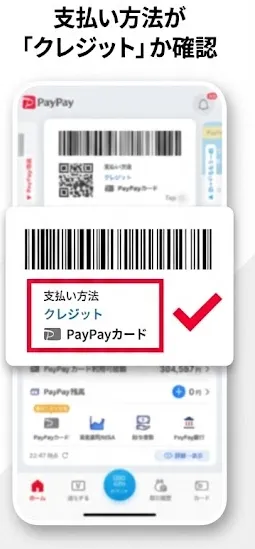
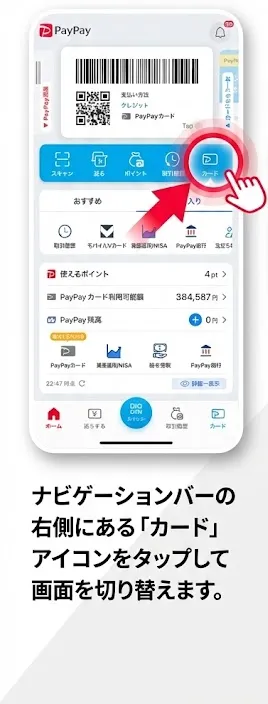
メール「●月の請求予定金額のお知らせ」が届いたら、PayPayアプリでPayPayカードを開き、請求関連から「支払い金額調整」の画面を表示します。
ここで当月の請求予定額と引落日が確認できます。
補足
メールが届かない場合でも、13日頃を目安にアプリ側で確認してみてください。
また、12日でも時間帯によっては仮確定の反映が遅れる場合があります。
STEP2:「PayPayで支払う」を開く
支払い金額調整の画面から、「PayPayで支払う」へ進みます。
表示されない場合は「期間外」または「利用条件NG」の可能性があります。
補足
ポイント支払いができない場合でも、それを知らせる説明が画面に出ないケースがあります。前提の「期間」と「利用条件」を先に確認してください。
条件により「利用できる種類」の説明が表示されます。内容を確認して「次へ」をタップします。
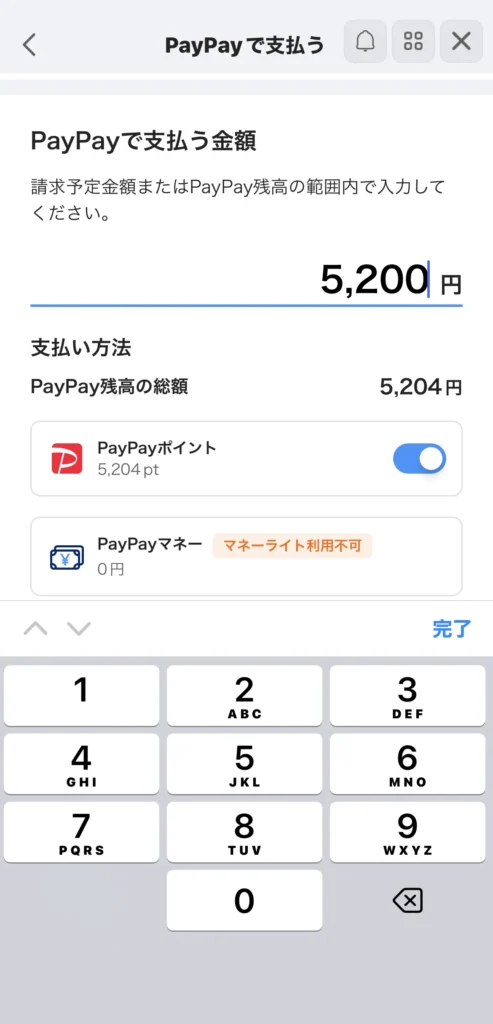
STEP3:支払う金額を入力する(最初は0円)
「PayPayで支払う金額」に、ポイントで充当したい金額を入力します。
入力できるのは、請求予定金額またはPayPay残高の範囲内です。
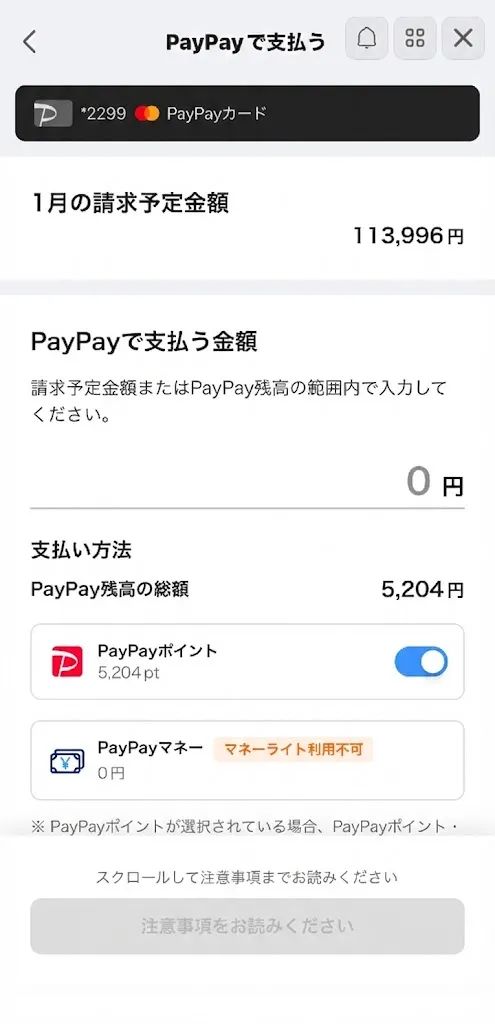
STEP4:支払い方法を確認(ポイントON)→金額を確定する
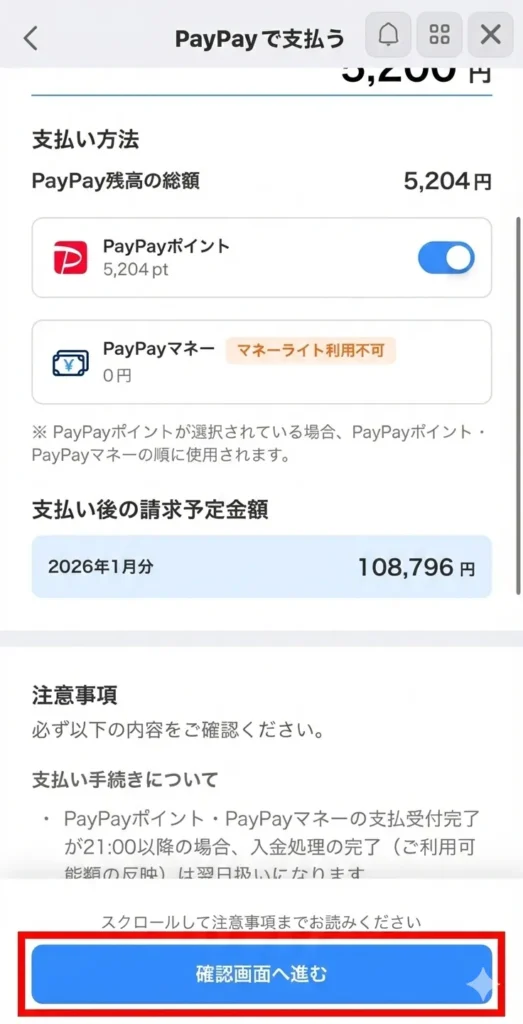
支払い方法でPayPayポイントがONになっていることを確認し、金額を入力します。
(今回の実例ではポイント残高5,204ptのうち、5,200ポイントを支払いに充てています。)
次へ進む前に、必要に応じて下へスクロールして注意事項を確認します。
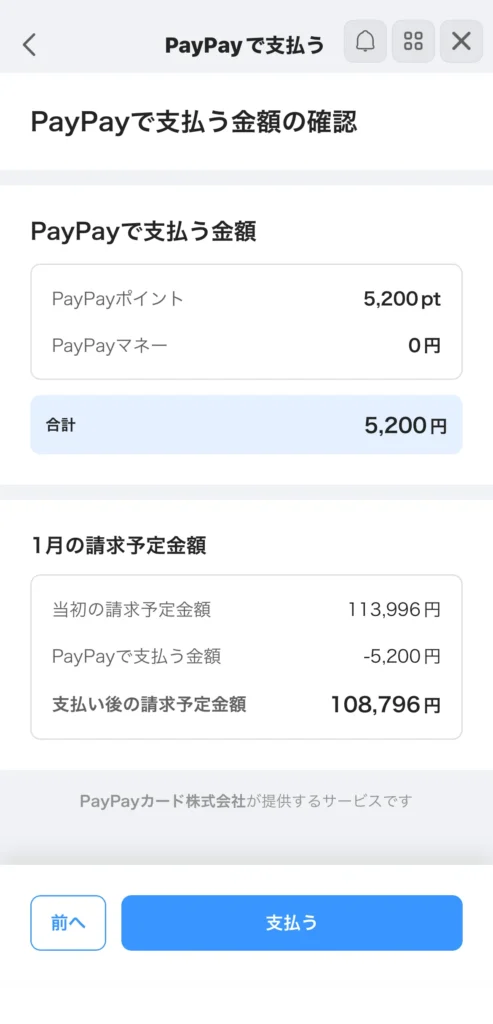
STEP5:支払い内容を確認する(請求予定額が減る)
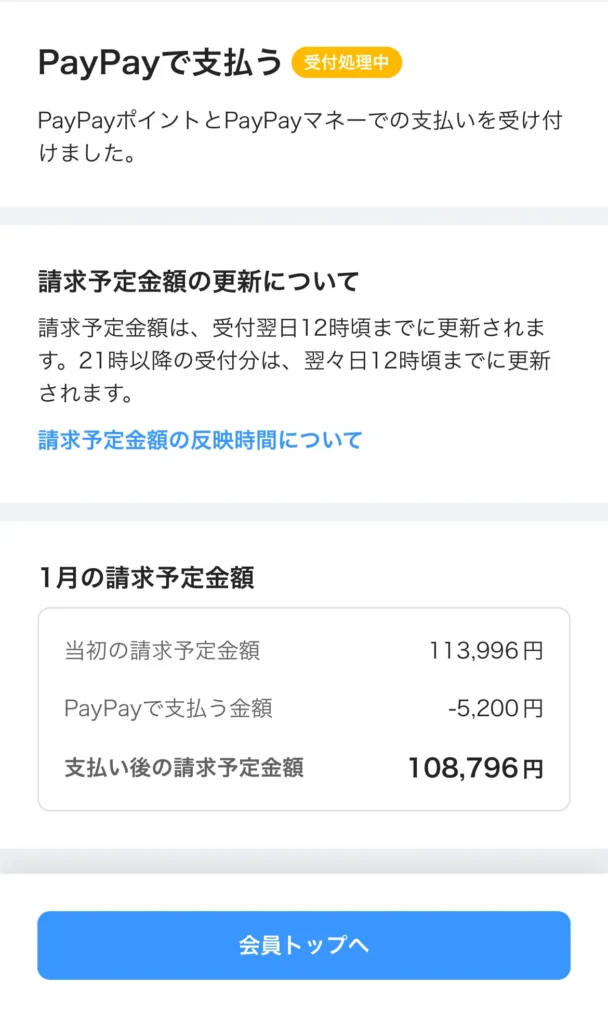
確認画面で、「PayPayで支払う金額」と、支払い後の請求予定金額が表示されます。
内容に問題がなければ「支払う」を実行します。
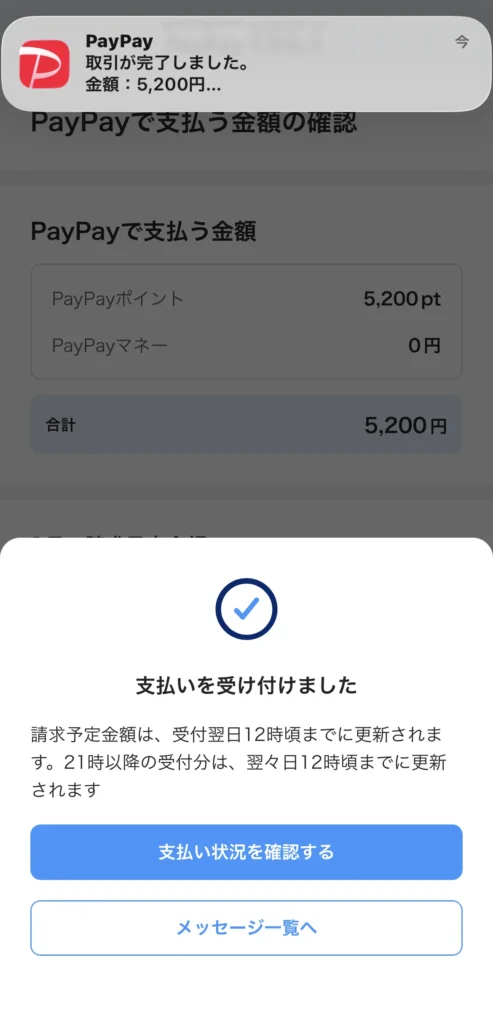
STEP6:「支払いを受け付けました」が出たら完了
「支払いを受け付けました」と表示されたら、ポイント充当(支払い)は完了です。
同時に、PayPayからポイント利用(引き落とし)の通知が届く場合もあります。
STEP7:支払い状況で「ポイントでいくら払ったか」を確認
完了画面の「支払い状況を確認する」から、ポイントで支払った金額などの内訳を確認できます。
「反映されているか不安」な場合は、ここで確認すると安心です。
広告(設定によっては表示されません)
注意点まとめ
- 操作できる期間がある:仮確定(毎月12日頃)〜確定日(毎月20日または15日)当日15:00まで
- 期間外だとボタンが出ないことがある:画面に「期間外」と出ないケースもあるため注意
- 完了の判断:「支払いを受け付けました」が出たら充当完了
- 内訳確認:「支払い状況を確認する」でポイント充当額が確認できる
よくある質問(FAQ)
Q. 「PayPayで支払う」ボタンが出ません
多い原因は①利用可能期間外(仮確定前/確定後)か、②利用条件に当てはまらない(家族会員、PayPayクレジット未設定、口座未登録など)です。まず「前提」セクションの期間と条件表を確認してください。
Q. PayPayマネーでも支払えますか?
公式案内では、対象はPayPayポイントとPayPayマネー(およびPayPayマネー(給与))です。PayPayマネーライトは対象外です。
Q. 反映されたか不安です
完了画面の「支払い状況を確認する」から、ポイントで支払った金額の内訳を確認できます。
公式情報(情報源)
公式のお知らせ:
毎月の「PayPayカード」の支払いに「PayPayポイント」「PayPayマネー」が使えるようになりました! – PayPayからのお知らせ
この記事について
本記事の手順は、上記公式案内と、実際のアプリ画面(スクリーンショット)をもとに整理しています。表示文言やボタン配置は、アプリのアップデートにより変更される可能性があります。
このサイトについて
当サイト
一日1アキネイター(ランプの魔人)
は人工知能を持つランプの魔人があなたが思い浮かべたことを当てるAIゲーム『アキネイター』のプレイ記録を公開するサイトです。
このページは広告ページのため、メインテーマと異なる内容が記載されています。
『アキネイター』についてはメニューの『アキネイターとは』をご覧ください。
広告(設定によっては表示されません)
リンク一覧 / 変更履歴
PayPay公式:ポイント/PayPayマネーでPayPayカードの支払いに充当できるようになったお知らせ
PayPayカード公式:PayPayポイントで支払う(使い方)
変更履歴
- 2026年01月14日:新規作成